Skip to content
No results
  • Ajanvaraus
  • Docs
  • Etusivu
  • Kiitos varauksesta
  • Luo tiketti
  • Tikettini
TimerGPS Support Page
  • Ajanvaraus
  • Docs
  • Etusivu
  • Kiitos varauksesta
  • Luo tiketti
  • Tikettini
TimerGPS Support Page

TimerGo Tutustu

4
  • Töiden hallinta & Hoitokortti esitysvideo
  • Mobiili
  • Hoitojen käsittely -video
  • Hoitojen käsittely -ohjeet

TimerGo Yleistä

4
  • Lue tämä ensin!
  • TimerGo toiminnanohjausjärjestelmä
  • Järjestelmän käsitteitä ja termejä
  • Järjestelmän ominaisuudet

Käytännön ohjeet

17
  • 1. Aloitusohjeet
    • 1.1 Hallinta ja asetukset, ohje
    • 1.2 Hallinta ja asetukset, video
    • 1.3 Aloitusohjeet: uusi asiakas
    • 1.4 Aloitusohjeet: salasanan vaihtaminen
  • 2. Uuden asiakastilauksen luominen
    • 2.1 Uuden Asiakastilauksen sekä töiden luominen, ohje
    • 2.2. Uuden Asiakastilauksen sekä töiden luominen, video
  • 3. Töiden kirjaaminen
    • 3.1 Töiden kirjaaminen, ohje
    • 3.2 Töiden kirjaaminen, video
  • 4. Hoitojen kirjaaminen
    • 4.1 Hoitojen kirjaaminen, ohje
    • 4.2 Hoitojen kirjaaminen, video
  • 5. Laskun muodostaminen
    • 5.1 Laskun muodostaminen ja lähetys, ohje
    • 5.2 Laskun muodostaminen ja lähetys, video
  • 6. Uuden käsittelijän lisääminen (Multipaketti)
    • Käsittelijän lisääminen
  • 7. Pikaopas TimerGo:n käyttämiseen
    • 1. Pikaopas TimerGo -ohjelmistoon
    • 1.1 Osa 1/3: Yrityksen tietojen lisääminen ja nimikkeen lisääminen Nimikerekisteriin
    • 1.2 OSA 2/3: Asiakastietojen syöttäminen ja tilauksen/työn lisääminen
    • 1.3 Osa 3/3: Laskun/kuitin muodostaminen tilaukselle/työlle

Nettivaraus / Asiakkaan ajanvaraus

14
  • Nettivaraus yleistä
  • Nettivaraus tarjottavat palvelut
  • Nettivaraus nettiaikojen hallinta
  • Nettivaraus asiakassivu
  • Nettivaraus asiakasvaraus
  • Nettivaraus – TimerGo Kalenteri
  • Nettivaraus aikaikkunat
  • Nettivaraus varattava järjestyksessä
  • Nettivaraus-Ohjevideot
    • Nettivaraus esitysvideo
    • Nettivaraus-Nimikkeet-Ohjevideo
    • Nettivaraus-Aikojen-Hallinta
      • Nettivaraus aikojen lisääminen
      • Nettivaraus aikojen poistaminen
      • Nettivaraus viikko-ohjelmien kopiointi
      • Nettivaraus ”varattava järjestyksessä”

Järjestelmän hallinta

6
  • Hallinta Yleistä
  • Nimikerekisteri
  • Hoitorekisteri
  • Eläinten rekisteri
  • Omat tiedot
  • Hoito-ohjerekisteri

Kalenteri

2
  • Kalenterin toiminnot
  • Huutomerkit kalenterimerkinnöissä!

Hoitokortti

1
  • Hoitokortti

Tilaukset ja työt

2
  • Tilaus
  • Työt

Laskutus

1
  • Laskutus

Viestit

3
  • Tilausvahvistusviesti asiakkaalle
  • Tilauksen peruutusviesti asiakkaalle
  • 48 tunnin automaattinen asiakkaan varausmuistus

Multi

1
  • Työntekijöiden kalentereiden hallinta

Toistuvat kysymykset (FAQ)

10
  • Usean työn laskutus samalla laskulla
  • Uuden työn lisääminen olemassa olevalle tilaukselle
  • Hoitojen hallinta
    • Mistä voin katsella hoitohistoriaa
  • Laskun muodostaminen
    • Nimikkeet ja kirjaukset – mitä eroa niillä on?
    • Usean työn laskutus samalla laskulla
  • Valikot tai tiedot eivät näy oikein
    • Järjestelmän valikot tai tiedot eivät näy
  • Tilaus-/työajan muuttaminen
    • Kalenteriin merkityn tilauksen ajan muuttaminen
  • Nettivaraus
    • Kuinka poistan nettivarauksen TimerGo kalenterista
  • Multi
    • Käsittelilijän näkymät
  • Asiakasrekisteri
    • Asiakkaan / eläimen poistaminen
View Categories
  • Alku
  • Docs
  • Käytännön ohjeet
  • 3. Töiden kirjaaminen
  • 3.1 Töiden kirjaaminen, ohje

3.1 Töiden kirjaaminen, ohje

1 min read

Olet jo luonut asiakastilauksen sekä työt. Työt näkyvät kalenterissa avoimina töinä. Töiden eri kirjaamisvaihtoehtoja:

  • voit kirjata työt heti asiakkaalla, jolloin voit myös laskuttaa ne samalla.
  • voit kirjata työt myöhemmin ja muodostaa asiakkaan laskut esimerkiksi kuukauden päätteeksi

Valitse haluttu työ #

Aloita töiden kirjaaminen suoraan kalenterista valitsemalla haluttu työ.


Työn kirjaaminen, yleistiedot #

Valinnan jälkeen avautuu töiden kirjaaminen, jossa:

  • ! = Apuvalikko: tästä voit katselmoida tilaustietoja, vaihtaa tilauksen töitä sekä muodostaa laskun.
  • 1. = Tilaus: voit vaihtaa näkymää tilaukselle, jossa näkyy koosteena kaikki työt. Tilauksen näkymästä voidaan luoda myös lasku.
  • 2. = Lasku: tästä voit siirtyä tilaukselle ja luoda laskun
  • 3. = Laskutettavat nimikkeet: tähän kirjataan työlle kohdistettavat laskutettavat asiat. Nimikkeitä voit tallentaa nimikerekisteriin. Voit myös kirjata laskutettavat asiat hoitokortin kirjaamisen yhteydessä.
  • 4. = Hoitokortti: tästä voit luoda eläimelle hoitokortin johon voit kirjata tehdyt hoidot. Hoitokortti voidaan tulostaa sekä lähettää asiakkaalle laskun mukana erillisenä liitteenä.

HOX! Hoitokortin kirjaamisesta on erillinen ohje.


Työn kirjaaminen, laskutettavat asiat #

Kalenterista työn valitsemisen jälkeen voit luoda hoitokortin sekä kirjata laskutettavat asiat.

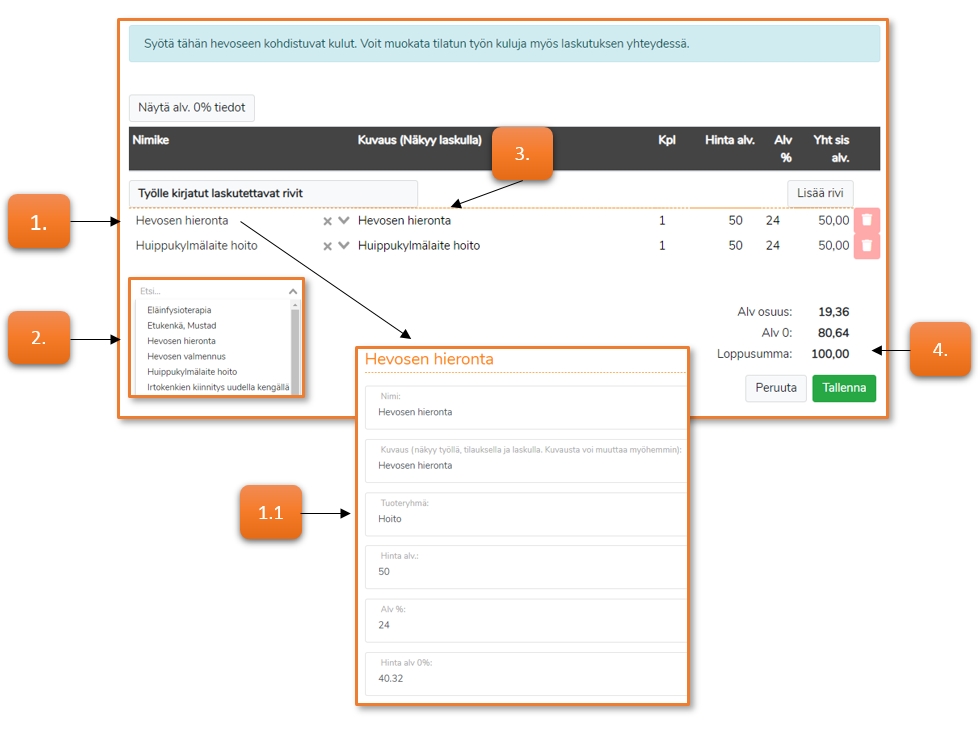
Laskutettavien asioiden kirjaaminen:

  • 1. ”Lisää rivi” jonka jälkeen voit hakea nimikerekisteriin tallennettuja nimikkeitä. Voit myös lisätä oman laskutettavan asian vaikka et olisi luonut sitä nimikerekisteriin.
  • 1.1 Nimikerekisteriin syötetty haettava nimike. Hallinnasta voit lisätä sekä muokata nimikkeitä
  • 2. Nimikkeen syöttäminen ehdottaa tallennettuja nimikkeitä.
  • 3. Kuvaus, nimikkeen kuvausta voi muuttaa tai tehdä lisämerkintöjä.
  • 4. Laskulle tulostettava summa.

Työn kirjaaminen valmiiksi #

Tallennuksen jälkeen tulee kysely ”Haluatko merkitä työn valmiiksi” Valmis merkintä muuttaa työn tilan ”valmiiksi” ja kalenteriin vaihtuu väri, joka ilmaisee että työ on tehty sekä kirjattu.

Toista töiden kirjaaminen kaikille haluamillesi töille. Töiden kirjaamisen jälkeen voit myös muodostaa laskun asiakkaalle.

What are your Feelings

  • Happy
  • Normal
  • Sad

Share This Article :

  • Facebook
  • X
  • LinkedIn
  • Pinterest
3.2 Töiden kirjaaminen, video3.2 Töiden kirjaaminen, video
Sisältö
  • Valitse haluttu työ
  • Työn kirjaaminen, yleistiedot
  • Työn kirjaaminen, laskutettavat asiat
  • Työn kirjaaminen valmiiksi
Copyright © 2026 - WordPress Theme by CreativeThemes